
Bara de activități din Windows 10 nu oferă în mod nativ opțiunea de a centra pictogramele, însă există soluții prin aplicații terțe sau prin modificări ale setărilor. Articolul prezintă metodele principale pentru a obține centruarea pictogramelor și pentru a înțelege contextul în care funcționează aceste modificări.
Metoda 1: Folosind aplicația TaskbarX
“TaskbarX” este o aplicație de terță parte care permite personalizarea barei de activități, inclusiv centrarea pictogramelor. Aceasta este o soluție populară, dar necesită instalarea unui program extern. Descarcă TaskbarX: Vizitează pagina oficială de GitHub a TaskbarX: TaskbarX GitHub. Descarcă fișierul de instalare pentru Windows. Instalează TaskbarX: Urmează pașii de instalare și asigură-te că instalezi toate fișierele necesare. Configurează TaskbarX: După instalare, deschide aplicația și vei vedea opțiuni pentru a personaliza bara de activități. Activează opțiunea de centrat a pictogramelor, iar acestea vor fi aliniate automat în centrul barei de activități. Setări suplimentare: TaskbarX îți permite să ajustezi și alte aspecte ale barei de activități, cum ar fi transparența, animațiile și comportamentele pictogramelor.
Note: nu se folosesc taguri blockquote în această compoziție, dar ideea este să redai clar pașii și opțiunile disponibile.
Metoda 2: Folosind ExplorerPatcher (pentru utilizatori avansați)
ExplorerPatcher este o altă opțiune pentru personalizarea Windows 10 și poate ajuta la modificarea aspectului barei de activități, inclusiv la centrul pictogramelor. Descarcă ExplorerPatcher: Vizitează ExplorerPatcher GitHub pentru a descărca și instala aplicația. Instalează și configurează: După instalare, urmează ghidul de configurare disponibil pe site-ul GitHub pentru a activa centrul pictogramelor din bara de activități.
Metoda 3: Modificări manuale prin registru (pentru utilizatori avansați)
Modificările prin registru pentru a centra pictogramele nu sunt recomandate de majoritatea utilizatorilor din cauza complexității și riscurilor de erori, însă dacă ești familiarizat cu registrul Windows, poți încerca această metodă. Deschide Editorul de registru: Apasă Win + R, tastează regedit și apasă Enter. Navighează la cheia HKEY_CURRENT_USER\Software\Microsoft\Windows\CurrentVersion\Explorer\Advanced. Modifică valoarea: Creează o valoare de tip DWORD (32-bit) numită TaskbarAl și setează-o la 1 pentru a activa centrul pictogramelor. Atenție: Această metodă poate afecta stabilitatea sistemului dacă nu este efectuată corect.
Important despre gruparea pictogramelor și configurările disponibile
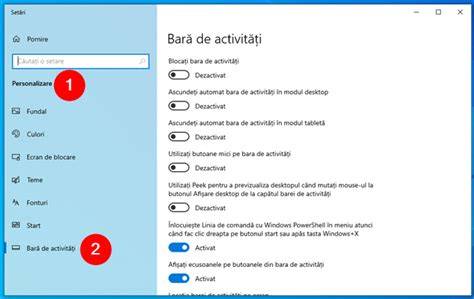
În Windows 11 sau Windows 10, pictogramele pot fi grupate în bara de activități pentru a economisi spațiu, iar această alegere de design poate afecta accesul rapid la ferestrele multiple. Există posibilitatea de a opri gruparea pictogramelor în Windows 11 prin Setări, iar în Windows 10 se poate schimba tot prin opțiunile din Bara de activități. Pasul 1: pe zona liberă din bara de activități, click dreapta sau ține apăsat pentru a accesa Setările. Pasul 2: în pagina „Combinați butoanele din bara de activități” poți alege să nu combini pictogramele sau să afișezi etichetele pentru fiecare fereastră. Pasul 3: după modificări, vezi ferestrele deschise negrupate pe bara de activități. Pagina de setări poate oferi și opțiuni suplimentare pentru alinierea pictogramelor sau alte personalizări. De asemenea, poți muta poziția meniului Start și poți gestiona alte elemente ale barei de activități pentru o experiență mai adaptată nevoilor tale.
Contextul general al utilizării barei de activități
Bara de activități este o componentă esențială a sistemului de operare Windows. Oferă acces rapid la aplicații, caracteristici și setări de sistem, fiind un hub central pentru accesarea diferitelor funcții. Butonul Start este primul element, situat în partea stângă, iar căutarea rapidă este facilitată prin pictograma de căutare. Vizualizarea activități permite organizarea spațiului de lucru cu mai multe desktopuri, iar bara de sistem afișează notificările și pictogramele aplicațiilor. Setările rapide oferă acces la funcții utile, cum ar fi accesibilitatea, subtitrările în direct, și alte opțiuni pentru a îmbunătăți productivitatea. Pictogramele, ferestrele, meniurile și barele de instrumente formează GUI-ul său, iar acest ansamblu contribuie la utilizarea eficientă a calculatorului.
În cazul în care nu dorești să combini pictogramele din bara de activități sau vrei un control mai fin asupra modului în care apar ferestrele, poți aplica setările disponibile pentru a afișa toate ferestrele deschise ca butoane separate sau pentru a ajusta alinierea pictogramelor în centru sau la stânga. De asemenea, există opțiuni pentru a extinde vizualizarea activității pe mai multe monitoare și pentru a alege modul în care barele de sistem și notificările se afișează pe diferite dispozitive.
Make windows taskbar Transparent COMPLETELY [Simplest Way] Windows 10
tags: #ce #se #intelege #prin #notiunea #bara
Postări populare:
- Mersul pe vârfuri la copii mici: cauze, evaluare Clinică și recomandări practice
- Poziția lui Iulian Capsali privind avortul: între principii și responsabilitate
- Minevita la copii: cum se administrează siropul și beneficiile sale
- Servicii de ginecologie Cluj
- Beneficiile iaurtului în dieta bebelușului: ghid practic