
Funcția IF în Excel este un instrument fundamental pentru a efectua analize de date condiționale. Aceasta permite evaluarea unei condiții logice și returnarea unei valori specifice dacă condiția este adevărată și a altei valori dacă este falsă. Pentru analize mai complexe, unde sunt necesare evaluarea mai multor condiții simultan, funcția IF poate fi combinată cu alte funcții logice precum AND, OR și NOT, sau poate fi imbricată pentru a crea predicate logice sofisticate.
În Excel, o instrucțiune IF poate avea două rezultate. Utilizați funcția IF, una dintre funcțiile logice, pentru a returna o valoare dacă o condiție este adevărată și o altă valoare dacă este falsă. Formula din celula D2, de exemplu, =IF(C2 = 1, "Da", "Nu") spune: IF(C2 = 1, se returnează Da, altfel se returnează Nu). După cum vedeți, funcția IF poate fi utilizată pentru a evalua atât text, cât și valori. De asemenea, poate fi utilizată pentru a evalua erori.
Utilizarea funcției IF cu valori numerice se bazează pe utilizarea diferiților operatori de comparatie pentru exprimarea condițiilor logice. Exemplul 3.1. prezintă o formulă care îi spune lui Excel să returneze „DA” dacă o celula din coloana C conține cuvântul „Luat”, altfel returnează „NU”.
Dacă doriți un test logic sensibil la tipul literelor (mici sau mari), utilizați funcția IF în combinație cu funcția EXACT, care compară două șiruri de text și returnează TRUE dacă șirurile sunt exact aceleași, în caz contrar, returnează FALSE. Exemplul 3.2. ilustrează acest scenariu.
La prima vedere, poate părea că formulele IF pentru datele calendaristice sunt identice cu funcțiile IF pentru valorile numerice sau text. Spre deosebire de multe alte funcții Excel, IF nu poate recunoaște datele calendaristice și le interpretează ca simple șiruri de text, motiv pentru care nu puteți să vă exprimați testul logic folosind expresiile „01/25/2020” sau > 02/20/2020. Exemplul 4.1. arată cum să utilizați funcția TODAY() pentru a compara datele calendaristice, asigurând independența față de setările regionale.
Trimestrul fiscal pentru o companie listată se referă la una dintre cele patru perioade de trei luni în care companiile își împart anul fiscal pentru a raporta rezultatele financiare. Aceste trimestre sunt esențiale pentru investitori, analiști și alte părți interesate, deoarece oferă o vedere periodică asupra performanței financiare a companiei. Totuși, companiile pot avea ani fiscali care nu coincid cu anul calendaristic, iar trimestrele lor fiscale vor reflecta acest lucru. Companiile listate pe burse publice sunt obligate să-și raporteze rezultatele financiare trimestrial.
Combinarea Funcției IF cu Funcții Logice (AND, OR, NOT)
Pentru cazurile în care trebuie să testați mai multe condiții, unde toate condițiile trebuie să fie adevărate (AND), sau doar una dintre ele trebuie să fie adevărată (OR), sau dacă doriți să verificați dacă o condiție NU îndeplinește criteriile (NOT), puteți utiliza funcțiile AND, OR și NOT în combinație cu IF.
Iată cum să structurați funcțiile AND, OR și NOT individual, utilizate în formulele IF:
- IF(AND(...)): Această combinație evaluează dacă toate condițiile specificate sunt adevărate. De exemplu, IF A3 este mai mare decât B2 AND (și) A3 este mai mic decât C2, returnează TRUE, altfel returnează FALSE.
- IF(OR(...)): Această combinație evaluează dacă cel puțin una dintre condițiile specificate este adevărată. De exemplu, IF A4 este mai mare decât B2 OR (sau) A4 este mai mic decât B2+60, returnează TRUE, altfel returnează FALSE.
- IF(NOT(...)): Această combinație inversează rezultatul unei condiții. De exemplu, IF A5 nu (NOT) este mai mare decât B2, returnează TRUE, altfel returnează FALSE.
Funcțiile AND și OR pot accepta până la 255 de condiții individuale, dar este recomandat să nu utilizați mai mult de câteva, deoarece formulele complexe imbricate pot deveni dificil de construit, testat și întreținut.
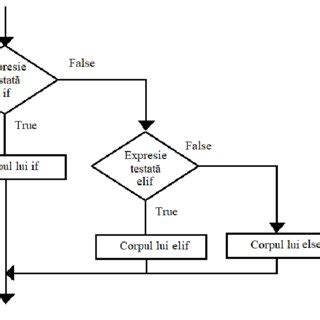
Funcții IF Imbricate (Nested IF)
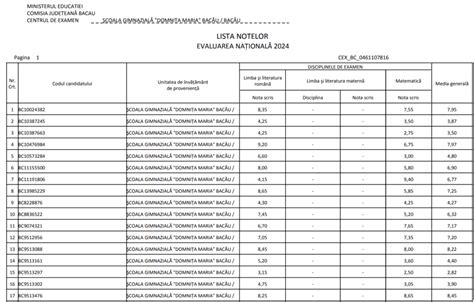
Funcțiile multiple IF se numesc funcții IF imbricate (nested) și se pot dovedi deosebit de puternice dacă doriți ca formula dvs. să returneze diferite rezultate în funcție de o serie de condiții. Iată un exemplu tipic: să presupunem că nu doriți pur și simplu să calificați rezultatele studenților cu LUAT / PICAT, ci vreți să definiți scorul total cu litere: F, D, C, B, A.
În conformitate cu sintaxa pentru funcția IF imbricată, puteți structura formula pentru a acoperi multiple scenarii. De exemplu, pentru a indexa salariile cu 10% DOAR pentru inginerii din Iași, trebuie să fie îndeplinite două condiții logice simultan: profesia să fie "inginer" și orașul să fie "Iași". Formula ar verifica aceste condiții folosind funcția AND.
O altă utilizare a funcțiilor imbricate este de a afișa un calificativ specific pentru cel mai mare sau cel mai mic scor general. De exemplu, să afișăm în dreptul celui cu scorul general cel mai mare calificativul „Cel mai tare”, respectiv în dreptul celui cu scorul general cel mai mic „Cel mai slab”.
Formula IF imbricată se poate scrie și pentru a returna un calcul matematic, nu doar un rezultat text. De exemplu, formula din E2 poate spune IF(real este mai mare decât bugetat, atunci scade suma bugetată din suma reală, în caz contrar, nu se returnează nimic).
Utilizarea Funcției IFS
Pentru cazurile multiple, se pretează și funcția IFS. Aceasta permite evaluarea mai multor condiții într-o singură formulă, simplificând structura comparativ cu funcțiile IF imbricate. Sintaxa funcției IFS este: IFS(test_logic1, valoare_dacă_adevărat1, [test_logic2, valoare_dacă_adevărat2], ...). Funcția IFS returnează eroarea #N/A dacă nu este îndeplinită niciuna dintre condițiile specificate. Pentru a evita acest lucru, puteți adăuga o pereche test_logic/valoare_true la sfârșitul formulei dvs. ca o condiție implicită.
Formule Vectoriale cu Funcția IF
Ca și alte funcții Excel, IF poate fi utilizată în formule de tip vectorial. O formulă vectorială unică poate înlocui sute de formule obișnuite, fiind un instrument eficient pentru calcule sofisticate și sarcini complexe. Formula alocă un anumit număr de „puncte” fiecărei valori dintr-o coloană - dacă Punctajul este mai mic de 64, ea alocă TRUE (adică 1), dacă nu, atunci rămâne FALSE (adică 0).
Considerații Importante și Sfaturi
- Separarea Argumentelor: În cadrul formulei IF, cele 3 argumente sunt separate cu ajutorul virgulei (,). Observați modul de scriere afișat în Excel pentru a vedea cum sunt separate argumentele în funcție de setările regionale.
- Text între Ghilimele: Dacă valoarea pe care o dorim afișată este un text, este nevoie să scriem textul respectiv între ghilimele în cadrul formulei, de exemplu "Respins".
- Operatorii de Comparație: Fiți atenți la folosirea corectă a comparațiilor (>, <, =). Specificarea greșită a comparațiilor dorite sau a valorilor afișate pe baza acestora va duce la rezultate incorecte.
- Paranteze: Asigurați-vă că utilizați paranteze rotunde corect și că închideți același număr de paranteze ca cel de deschidere.
- Valori Logice TRUE/FALSE: Pentru ca instrucțiunea IF să returneze direct valorile logice TRUE sau FALSE, nu le încadrați între ghilimele duble. Dacă doriți "TRUE" și "FALSE" ca valori de text obișnuite, încadrați-le între ghilimele duble.
- Alternativa la IF pentru Căutare: Pentru cazurile în care trebuie să căutați într-o listă de valori și să luați decizii punctuale pe baza acelor valori, NU folosiți IF, ci VLOOKUP (cu un panou de control separat care „traduce” fiecare valoare căutată).
Master the IF Formula in Excel (Beginner to Pro)
În concluzie, funcția IF, fie singură, fie combinată cu alte funcții logice sau imbricată, oferă o flexibilitate extraordinară în analiza datelor în Excel. Înțelegerea corectă a sintaxei și a diferitelor scenarii de utilizare vă va permite să automatizați deciziile și să obțineți informații valoroase din datele dvs. financiare, inclusiv cele legate de trimestrele fiscale.
tags: #conditie #if #pentru #bi #pentru #trimestru
Postări populare:
- Consultații pediatrice în Hunedoara cu medicul Terzea Nicoleta
- Descoperiri despre zâmbetul bebelușului și efectul său asupra fericirii cotidiene
- pericolele supraîncărcării transpaletelor manuale și electrice
- Ghid tehnic pentru manevrarea sarcinilor cu stivuitorul – siguranță și utilizare
- Abruptio placentare – diagnostic, management și prevenție