
În cazul în care computerul nu pornește sau nu prezintă activitate când apăsați pe butonul de alimentare, acest ghid oferă instrucțiuni pas cu pas pentru a identifica și a remedia problemele uzuale de lipsă de alimentare a laptopului sau desktopului. Înțelegerea problemelor uzuale legate de alimentare Înainte de a începe depanarea, să înțelegem simptomele și cauzele uzuale ale problemelor de lipsă de alimentare:
- Fără alimentare: Computerul nu pornește și nu există semne de activitate. Butonul de alimentare sau alte leduri de pe computer nu se aprind.
- Alimentare intermitentă: Computerul se oprește neașteptat sau repornește frecvent.
- Probleme cu indicatorul de alimentare: ledul de alimentare sau alte leduri nu se aprind când încercați să porniți computerul. Nu există semne de activitate.
- Probleme cu butonul de alimentare: Computerul nu pornește când apăsați pe butonul de alimentare. Butonul de alimentare nu răspunde sau se blochează.
- Probleme cu bateria: Bateria nu se încarcă, se descarcă repede sau nu este recunoscută.
Înainte de a începe: Atunci când porniți computerul, poate fi greu de spus dacă acesta are o problemă de alimentare, POST, de încărcare a sistemului sau cu afișajul. Vă putem însă ajuta să identificați problema. Când ați găsit problema exactă, accesați linkurile pentru pași detaliați de depanare:
Fără alimentare: computerul nu pornește deloc? Nu se aprind lumini, nu pornesc ventilatoarele și nu se aude niciun sunet? Butonul de alimentare nu răspunde? LED-ul butonului de alimentare nu se aprinde? Aceasta înseamnă că există o problemă de alimentare. Urmați pașii de depanare din acest articol.
Fără secvență POST: computerul pornește, dar nu se afișează nimic pe ecran? Lumina tastei Caps Lock nu se aprinde când este apăsată? Auziți semnale sonore scurte sau vedeți indicatoare luminoase care se aprind intermitent? Computerul s-a blocat la ecranul cu sigla Dell? Aceste semne indică o problemă cu procesul POST. Consultați ghidul nostru de depanare în cazul în care computerul nu finalizează POST sau pornirea.
Fără încărcare: computerul trece de procesul POST, dar sistemul de operare nu se încarcă? Este afișat un mesaj de eroare precum „Nu s-a găsit niciun dispozitiv de încărcare a sistemului” sau un ecran gol cu un cursor intermitent? Apare ecranul de conectare Windows, dar nu vă puteți conecta sau este afișat un mesaj de eroare? Utilizați ghidul nostru de depanare în cazul în care computerul nu poate încărca Windows.
Lipsă semnal video: computerul pare să funcționeze (ventilatoarele se rotesc, LED-urile de stare sunt aprinse), dar pe monitor nu se afișează nimic? Ecranul este gol? Urmați ghidul nostru de depanare a afișajului pentru a remedia problemele obișnuite cu afișajul sau cu imaginea.
Verificări de bază pentru pornire
- Verificați butonul de alimentare: Apăsați ferm pe butonul de alimentare. Uneori, o conexiune slăbită poate împiedica pornirea computerului. Dacă butonul de alimentare este blocat, consultați Întrebarea frecventă nr. 1.
- Cablu de alimentare sau adaptor: Asigurați-vă că ați conectat corect cablul de alimentare (desktop) sau adaptorul de c.a. (laptop) atât la computer, cât și la priză.
- Deconectați dispozitivele externe: Deconectați toate dispozitivele periferice (imprimante, unități externe etc.) de la computer. Uneori, dispozitivele defecte împiedică pornirea computerului.
- Verificați ledurile de alimentare: Verificați ledurile (de obicei, de pe butonul de alimentare, adaptorul de c.a., indicatorul luminos de activitate a hard diskului sau indicatorul luminos de stare a bateriei). Dacă ledurile sunt stinse, computerul nu primește curent. Urmați pașii de depanare din acest ghid. Dacă ledurile sunt aprinse, căutați orice semn de activitate.
- Inspectați orice activități: Căutați coduri sonore, LED-uri care se aprind într-un model sau dacă se aude sunetul ventilatorului din computer. Dacă observați că LED-urile sunt aprinse, dar ecranul este gol, blocat la ecranul cu sigla Dell sau nu primiți niciun răspuns când apăsați orice tastă de pe tastatură, computerul primește energie, dar nu a reușit să pornească, trebuie să diagnosticați și să depanați problemele de pornire sau de lipsă POST ale computerului.
Depanarea unui laptop Dell care nu pornește
Întâmpinați probleme cu alimentarea laptopului? Să încercăm câțiva pași pentru a rezolva problema. Dacă aveți nevoie de ajutor cu un desktop, puteți trece la secțiunea de depanare a desktopului.
Pasul 1: verificarea sursei de energie
- Verificați priza: Asigurați-vă că priza de perete funcționează testând-o cu alt dispozitiv funcțional, cum ar fi un monitor, o lampă etc.
- Verificați prelungitorul: Când utilizați un prelungitor sau un dispozitiv de protecție la supratensiune, asigurați-vă că este pornit și funcționează corect. Dacă este posibil, ocoliți prelungitorul pentru a verifica dacă este defect.
Pasul 2: verificarea adaptorului de c.a. și a cablului
- Inspecție vizuală: Căutați deteriorări fizice sau fisuri la adaptorul de curent, la cablu sau la portul de alimentare al laptopului. Dacă observați vreo deteriorare, încetați imediat utilizarea dispozitivului și contactați Asistența tehnică Dell pentru opțiuni de reparare.
- Verificarea conexiunii: Asigurați-vă că adaptorul sau încărcătorul sunt conectate corect la laptop și la sursa de energie.
- Utilizați un adaptor diferit: Utilizați întotdeauna adaptorul sau încărcătorul furnizat sau aprobat de Dell pentru laptopul dvs. Dacă este disponibil, testați cu un adaptor cunoscut ca fiind funcțional pentru a verifica dacă adaptorul este defect.
Pasul 3: testarea fără baterie
- Scoateți bateria: Dacă laptopul are baterie detașabilă, scoateți-o și încercați să porniți laptopul utilizând doar adaptorul de c.a. sau încărcătorul. Dacă laptopul pornește fără baterie, contactați Asistența tehnică Dell pentru a explora opțiunile de reparare disponibile în zona dvs., în funcție de starea garanției dispozitivului.
Pasul 4: resetarea ceasului în timp real (RTC)
Resetarea RTC restabilește BIOS-ul la setările implicite din fabrică și resetează data și ora. Procesul poate reporni laptopul de mai multe ori, în funcție de cum este configurat. Notă: RTC este disponibilă numai pe anumite laptopuri Dell. Urmați pașii specifici pentru modelul dvs. Deconectați dispozitivul, conectați adaptorul de c.a., țineți apăsat butonul de alimentare 30-35 de secunde, pentru a elibera energia reziduală, apoi eliberați butonul. Reconectați și testați.
Dacă pașii de mai sus nu au rezolvat problema de alimentare a laptopului sau suspectați o defecțiune la hardware, contactați Asistența tehnică Dell pentru a explora opțiunile de reparare disponibile în zona dvs., în funcție de starea garanției laptopului.
Depanarea unui desktop Dell care nu pornește
Urmați secvența de depanare prezentată mai jos pentru a rezolva problemele legate de alimentarea desktopului.
Pasul 1: verificarea butonului și a cablurilor de alimentare
- Inspecție vizuală: Verificați dacă butonul de alimentare nu prezintă deteriorări fizice sau probleme de blocare.
- Conexiuni prin cablu: Asigurați-vă că ați conectat corect cablul de alimentare la sursa de alimentare. Verificați dacă toate cablurile interne de alimentare sunt conectate corespunzător la placa de bază și la componente.
- Schimbați între ele cablurile de alimentare: Încercați să schimbați cablul de alimentare cu cel al monitorului. Un cablu defect poate cauza probleme de alimentare.
Pasul 2: testarea cu o priză diferită
- Schimbați prizele: Conectați desktopul la o altă priză de perete pentru a identifica o priză de curent defectă.
- Verificați prelungitorul: Dacă folosiți prelungitor sau dispozitiv de protecție la supratensiune, asigurați-vă că este pornit și funcționează corect. Ocoliți prelungitorul dacă este posibil pentru a verifica dacă este defect.
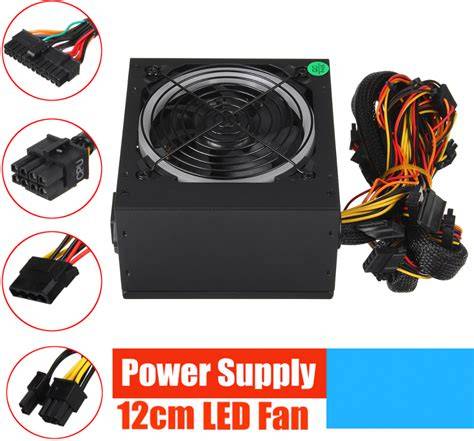
Pasul 3: verificarea sursei de alimentare
- Deconectați cablul de alimentare: Deconectați cablul de alimentare de la sursa de alimentare (PSU).
- Țineți apăsat butonul de alimentare: 15-20 de secunde pentru a elibera energia reziduală.
- Testați sursa de alimentare: La unele desktopuri Dell există un buton de auto-testare (BIST) pe PSU. Reconectați cablul, apăsați butonul pentru a verifica LEDul.
- LEDul răspunde: Dacă LED-ul se aprinde, sursa funcționează corect. Dacă nu, sursa este defectă. Contactați asistența.
Pasul 4: resetarea ceasului în timp real (RTC)
Resetarea RTC restabilește BIOS-ul la setările implicite din fabrică. Urmați pașii corespunzători modelului dvs. Deconectați dispozitivul, țineți apăsat butonul de alimentare 30-35 de secunde, apoi reconectați și testați.
Dacă pașii de mai sus nu au rezolvat problema de alimentare a desktopului Dell sau suspectați o defecțiune hardware, contactați Asistența tehnică Dell pentru opțiuni de reparare în funcție de garanție.
Întrebări frecvente
- Butonul de alimentare este blocat: ce fac? Apăsați ușor, verificați obstrucții, curățați zona, deblocați cu atenție. Dacă persistă, contactați Dell Support.
- Laptopul Dell nu pornește: ce verific? Încercați altă priză, conectați direct la priză, verificați adaptorul pentru semne de deteriorare; dacă ledul este stins, înlocuiți adaptorul; dacă LED-ul este aprins, resetați RTC și încercați cu adaptorul.
- Ecranul este negru, computerul pornește? Încercați un monitor extern. Dacă funcționează, problema poate fi ecranul laptopului sau placa video.
- Ce înseamnă când PC-ul primește energie, dar nu pornește? Poate fi o problemă hardware sau sistem de operare corupt. Depanați pornirea sau lipsa POST.
- Ce indică bipuri în timpul pornirii? Codurile sonore indică probleme de hardware (RAM, placa de bază etc.).
- Sursa de alimentare a desktopului este defectă? Căutați semne precum zgomot, miros de arsuri, LED-ul sursei stins. Consultați suportul Dell pentru opțiuni de repair.
- Bateria laptopului se descarcă rapid? Verificați aplicațiile în fundal, actualizați driverele, verificați bateria în BIOS sau cu diagnosticările Dell.
- Un încărcător defect poate cauza probleme? Da. Testați cu alt încărcător, utilizați doar adaptoarele aprobate de Dell.
- De ce desktopul repornește? Probleme de supraîncălzire, hardware defect, sau software; rulați diagnostice hardware și actualizați driverele.
- Cum pot preveni problemele de alimentare? Folosiți adaptoare de calitate, cabluri bune, protecție la supratensiune, monitorizați temperaturile și EMI, și efectuați testări regulate ale PSU-ului.
Note despre componente și siguranțe
Majoritatea surselor PSU au protecții la depășire, suprasarcină și supratemperatură. EMC/EMI sunt luate în considerare pentru compatibilitate electromagnetică. În aplicații, tensiunea de intrare AC trebuie să respecte gama specificată pentru a evita defecțiuni la componentele interne.
tags: #sursa #pc #moare #in #sarcina
Postări populare:
- corelația dintre ecografia de trimestrul doi și markerii biochimici
- Jocuri educative pentru cei mici: recomandări actualizate
- Neonatologi la Maternitatea Dominic Stanca, Cluj-Napoca
- Cum să pregătești broccoli la cuptor pentru bebeluși
- De ce bebelușii de 3 luni refuză alimentația și cum să reacționezi