
Un pivot table este un instrument puternic pentru calculul, rezumarea și analiza datelor, permițând vizualizarea comparațiilor, modelelor și tendințelor dintr-un set de date. Datele dvs. ar trebui să fie organizate în coloane cu un singur rând antet. Făcând clic pe săgeata în jos de pe buton, puteți selecta din alte surse posibile pentru raportul dvs. PivotTable. Datele din exemplu provind dintr-un registru cu 213 înregistrări și 6 câmpuri, iar Bananele sunt un produs principal de export.
Pregătirea datelor și crearea unui Pivot Table
Primul pas este să inserați un Pivot Table: selectați toate datele din tabelul inițial, apoi mergeți la Insert și alegeți Pivot Table. Excel selectează automat datele din tabelul ales și, implicit, propune ca noul tabel pivot să fie salvat pe o foaie nouă. Aveți posibilitatea să alegeți aceeași foaie de lucru (Existing Worksheet) și o celulă goală pentru plasarea tabelului.
Pivot Table fields sunt „building blocks”-urile tabelelor pivot. În panoul PivotTable Fields, puteți vedea numele coloanelor din tabel. Prin drag & drop, mutați câmpurile în zonele: Filters, Columns, Rows și Values. Zonele au scopuri diferite:
- Filters - aplicați un filtru la întregul tabel pivot.
- Columns - afișează elementele pe coloane.
- Rows - afișează elementele pe rânduri.
- Values - câmpurile numeric în care se aplică aggregări (sumă, medie, număr etc.).
În exemplul nostru, adăugarea câmpurilor în zona Values poate arăta ca sumă sau număr, în funcție de tipul datelor. Dacă datele sunt tratate ca text, Excel poate afișa COUNT în loc de sumă. Pentru a obține rezultatele dorite, puteți modifica modul de rezumare în Value Field Settings și, dacă este necesar, puteți afișa valorile ca procente (Show Values As).
Structura pivotului: cum să obțineți viziuni utile
Un pivot table tipic are trei componente principale: rânduri, coloane și zona de valori (suma, media etc.). În exemplul din material, scopul este să se analizeze vânzările pe producători și țări, dar puteți adapta structura după necesități trimestrul vizat. Puteți crea un tabel pivot bidimensional adăugând câmpuri în Rows și Columns, iar rezultatele vor fi centralizate în zona Values.
Pentru a facilita analiza, puteți adăuga un filtr suplimentar (de ex. Country) în zona Filters, permițând filtrarea rapoartelor după țară. În cazul în care aveți date noi, asigurați-vă că rapoartele PivotTable se actualizează pentru a reflecta schimbările în sursa de date (Refresh).
Diagrame și interactivitate
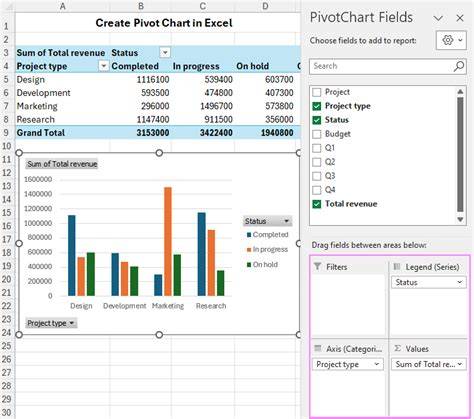
Pentru o comparație mai intuitivă, puteți insera un PivotChart din zona Analyze: PivotChart. În funcție de câmpurile alese, Excel va genera automat diagrama, pe care o puteți ordona, filtra sau elimina anumite elemente. În plus, Slicers oferă filtrare rapidă și interactivă pentru tabelele pivot, conectate la una sau mai multe tabele pivot pentru rapoarte complexe.

Exemple de utilizare a pivotului în analiză financiară și comercială
Un exemplu comun: analizați costurile după firmă și produs. Puteți seta rândurile ca Produs, coloanele ca Firmă, iar valorile să reprezinte suma costurilor sau media acestora, în funcție de necesitate. Dacă doriți să comparați anual sau lunar, puteți grupa datele în funcție de dată și să organizați rezultatele pe trimestre, luni sau zile. Astfel, obțineți o reprezentare clară a evoluției cheltuielilor în timp.
Pentru cross-tabulation care agregă doar prin numărare, puteți consulta Contingency table, însă pivot table oferă o flexibilitate mult mai mare prin multiplezarea câmpurilor în zonele Rows, Columns, Values și Filters.
Restricții și recomandări practice
Este important să păstrați etichetele clar definitive: toate coloanele ar trebui să aibă anteturi și să nu rămână golite. Dacă organizația are reguli IT speciale, puteți observa în listă unele nume sau surse, dar acestea nu afectează baza analizei dacă datele sursă rămân consistente. Când adăugați date noi la sursa PivotTable, toate rapoartele legate trebuie să fie actualizate pentru a reflecta noile valori.
O recomandare practică este să aveți Pivot Table-ul cât mai aproape de a avea multiple rânduri și cât mai puține coloane pentru o vizualizare cât mai compactă și ușor de urmărit. De asemenea, puteți adăuga un raport de filtrare pentru a restrânge rapid datele la o anumită țară sau un anumit produs, iar apoi să creați o diagramă corespunzătoare pentru evidențierea tendințelor.
Întrebări frecvente despre Pivot Table
- Unde se setează tipul de calcul în Values? - În Fie Uniți > Value Field Settings, apoi alegeți Summarize Values By (Sum, Count, Average etc.).
- Cum se adaugă un slicer? - Selectați PivotTable, apoi Analyze > Insert Slicer, alegeți câmpurile dorite și conectați slicer-urile la rapoarte via Report Connections.
- Cum se actualizează datele după modificări în sursă? - Click dreapta în PivotTable > Refresh.
- Este posibil să creaseți mai multe câmpuri în aceeași zonă (de ex., două câmpuri în Rows)? - Da, PivotTable poate avea mai multe câmpuri în aceeași zonă pentru analize complexe.
Se referă la secțiuni avansate: consolidare, grupare și formatare
Puteți grupa elemente după dată (zi, lună, trimestru etc.), iar un grup poate fi mutat sau degradat după necesități. Pentru a crea grupuri, selectați elemente, apoi Group, Ungroup sau Move. În cazul în care doriți să combinați mai multe câmpuri în același raport, adăugați câmpuri suplimentare în Zones prin drag & drop.
Video de referință
Pivot Table Excel - tot ce trebuie sa stii
Video-ul oferă demonstrații despre cum să construiți un raport pivot pas cu pas, cum să utilizați Filters, Rows, Columns și Values, precum și cum să integrați diagrame și slicers în procesul de analiză a datelor.
tags: #trimestru #pivot #tabrl
Postări populare:
- Cum influențează sarcinile Kate Middleton sănătatea mentală a publicului
- Niveluri de risc ale Zona Zoster în sarcină: simptome și tratament
- Gheorghe Chiriac și impactul său asupra pediatriei la Fundeni
- Perspective asupra avortului: implicații pentru sănătate, familie și societate
- Caracteristicile tetinelor biberonului care imită sânul în alegerea unui biberon Natural Response