
Excel este un instrument extrem de puternic, iar una dintre cele mai impresionante și utile funcționalități ale sale este tabelul pivot. Tabelele pivot sunt esențiale pentru orice persoană care lucrează cu mari cantități de date și care dorește să analizeze aceste date într-un mod structurat și eficient. Acestea permit utilizatorilor să rezumeze și să organizeze datele într-un format clar și concis, facilitând analiza și luarea deciziilor.
Pregătirea datelor pentru un tabel pivot bazat pe date trimestriale
Înainte de a începe, asigură-te că datele tale sunt bine structurate. Acest lucru înseamnă că fiecare coloană din tabelul tău ar trebui să aibă un antet și fiecare rând să reprezinte un set de date. Fiecare coloană ar trebui să reprezinte o variabilă diferită, iar fiecare rând să reprezinte o observație diferită. Datele tale ar trebui să includă în mod tipic câmpuri precum Produse, Cantitate, Preț, Data vânzării/Tranzacției etc. Pentru un raport pe bază trimestrială, este util să ai și câmpuri care pot fi grupate pe trimestre, ani și alte niveluri temporale.
Accesarea unui PivotTable
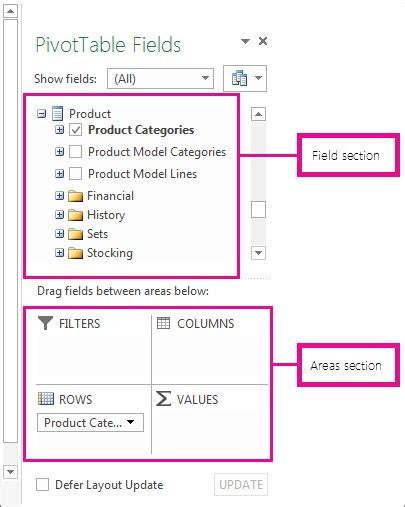
Du-te la fila Insert din panglica Excel și alege PivotTable. Excel îți va sugera automat un range de date bazat pe selecția ta. Alege dacă vrei ca raportul PivotTable să fie plasat într-o foaie nouă sau într-o foaie existentă. Odată creat, Excel îți va afișa o listă cu toate coloanele din setul tău de date și panoul PivotTable Fields în partea dreaptă, care conține câmpurile disponibile pentru raportul tău.
Structura unei analize pivotuale trimestriale
Pentru a construi un raport clar pe date trimestriale, poți urmări această structură logică:
- Zonele principale ale PivotTable: Filters, Columns, Rows, Values.
- Rânduri (Rows): câmpuri ce definesc nivelul de granulație al rândurilor. Pentru date trimestriale, poți folosi Anul și Trimestrul sau Lunile împărțite în trimestre.
- Coloane (Columns): câmpuri care definesc axa orizontală a pivotului, de exemplu Produs sau Regiune.
- Valori (Values): câmpurile care vor fi agregate (de exemplu Cantitate vândută, Venit total, Cost mediu etc.).
- Filtre (Filters): câmpuri pentru restrângerea raportului la un subset (de exemplu un an sau o regiune specifică).
Setarea câmpurilor pentru un raport trimestrial
În panoul PivotTable Fields, trage câmpurile dorite în zonele corespunzătoare. Iată cum poți proceda pentru o analiză trimestrială robustă:
- Rânduri: trage câmpuri precum An și Trimestru (sau Luna dacă gruparea pe trimestre este efectuată ulterior). Poți avea mai multe câmpuri în zona Rows pentru o vizualizare ierarhizată: An > Trimestru.
- Coloane: dacă dorești să compari metricile între diferite categorii, de exemplu Produs sau Țară, plasează-le în zona Columns.
- Valori: plasează câmpuri de sumarizare precum Cantitate Vanduta, Venit sau Cost în zona Values. Pentru fiecare câmp poți configura funcția de agregare: Sumă, Medie, Număr etc.
- Filtre: poți filtra datele după Categorie, An sau alte câmpuri pentru a verifica diferite scenarii trimestriale.
Exemple de utilizare a datelor trimestriale în PivotTable
În exemplul de mai jos, dacă dorești să analizezi vânzările pe produs, pe trimestru și pe an, poți organiza câmpurile astfel:
- Rows: An, Trimestru
- Columns: Produs
- Values: Cantitate Vanduta (Sum), Preț (Sum sau Average, în funcție de necesitate)
Astfel, poți răspunde la întrebări precum: Ce volum a fost vândut în trimestrul Q2 al anului 2024 pentru produsul X? Care a fost venitul total pe produs în fiecare trimestru? Ce trend are vânzările pe parcursul anului în funcție de trimestre?
Utilizarea funcțiilor avansate pentru datele trimestriale
Flexibilitatea PivotTable-ului permite aggregări avansate pentru datele tale:
- Gruparea după dată: dacă în zona Rows ai câmpuri cu date calendaristice, Excel poate grupa după zile, luni, trimestre sau ani. Pentru date trimestriale, poți grupa datele după Trimestre sau după An și Trimestru folosind opțiunea Group.
- Câmpuri multiple în aceeași zonă: poți avea mai multe câmpuri în Rows sau Columns, de exemplu Categoria și Țara de origine în Rows sau Columns.
- Diagrame Pivot: pentru a vizualiza mai bine tendințele, poți insera diagrame PivotChart direct din PivotTable, alegând tipul de diagramă potrivit.
- Slicers: Slicers oferă filtrare interactivă rapidă a tabelelor pivot și pot fi conectate la mai multe PivotTable pentru rapoarte complexe.
Actualizarea datelor și mentenanța raportului
Dacă datele inițiale se modifică, poți reîmprospăta tabelul pivot pentru a actualiza datele rezumate. Pentru a face acest lucru, selectează orice celulă din PivotTable, apoi dă click pe Refresh. De asemenea, dacă adaugi date noi la sursa PivotTable, rapoartele aferente trebuie să fie actualizate pentru a reflecta noile valori.
Personalizarea rezultatului pivotual
Poți modifica modul de calcul în secțiunea Value Field Settings pentru a alege între Sumă, Medie, Număr, Product etc. De asemenea, poți afisa valorile ca procente în raportarea Show Values As. Formatarea se poate extinde la orice câmp, iar Number Format deschide caseta Format Cells pentru un control detaliat al formatării numerelor.
Important despre calitatea datelor pentru tabele pivot
Este esențial ca toate coloanele să aibă anteturi distincte și să nu existe coloane fără etichete. În cazul unor date lipsă, PivotTable poate afișa goluri; de aceea este recomandat să pregătești datele înainte de creare, asigurând coerența tipurilor de date în câmpurile de valori.
Crearea vizuală a pivotului cu diagrame și slicers
Inserarea de diagrame pentru tabelul pivot se face prin selectare PivotTable, apoi în meniul Analyze - PivotChart, alegi tipul dorit și ok. Slicers-urile permit filtrarea rapidă a pivoturilor printr-un control vizual facil, iar conectarea mai multor slicers la mai multe PivotTable poate genera rapoarte store-centrice eficiente.
Gestionarea datelor legate de date trimestriale în practică
De exemplu, dacă ai un set de date despre vânzări cu câmpuri precum Data Tranzacției, Categorie, Produs, Țară, Cantitate, Preț, poți construi o rapoarte care arată vânzările totale pe produs pe trimestru, precum și venitul total pe regiune sau totalul cantităților vândute în fiecare trimestru.
Sincronizarea cu exemple concrete din materialul de bază
Din conținutul de exemplu, pivot-ul poate fi utilizat pentru a răspunde la întrebări precum: „Care este suma costurilor pentru Firma Y?”, „Care este suma costurilor pentru produsul 3?” sau „Care este suma costurilor pentru toate tranzacțiile firmei Y pentru produsul 3?”. Pentru astfel de întrebări, câmpurile relevante pot fi:
- Rânduri: Produs, Firma (Companie)
- Coloane: Categorie sau Țară
- Valori: Cost (Sum), Cantitate (Sum) sau Media Costurilor (Average) în funcție de necesitate
În plus, exemplele din material pot fi parțial adaptate pentru a ilustra cum se poate construi un raport pivot să ofere o viziune trimestrială: An > Trimestru în Rows, Produs în Columns, Cost în Values cu funcția Sumă sau Medie, în funcție de scopul analizei.
Utilizarea resurselor vizuale pentru înțelegere
Textele pot fi îmbogățite cu ilustrații: diagrame despre distribuția vânzărilor pe trimestre, hărți de geolocalizare pentru piețe sau scheme de flux ale proceselor decizionale din cadrul unui raport pivot. În practică, cititorul poate înțelege mai ușor cum datele trimestriale se transformă în informații utilizabile prin vizualizări tangentiate la PivotTable.
Example snippets despre fluxul de lucru
Urmează o succesiune logică de pași pentru a crea rapid un PivotTable pe date trimestriale:
- Verifică structura datelor: antete clare, rânduri înregistrări, formate coerente.
- Selectează datele pentru PivotTable și alege să le plasezi într-o foaie nouă sau existentă.
- În PivotTable Fields, mută An și Trimestru în zona Rows, Produs în zona Columns, iar Cost sau Cantitate în zona Values.
- Activează gruparea după trimestru dacă este necesar: Group cu opțiunea trimestru/ani.
- Adaugă Slicers pentru filtre rapide și conectează-le la toate PivotTable-urile relevante.
- Format يوم: ajustează numerele în valorile calculate, setează vizualizarea dorită (Sumă, Medie etc.).
How to create a Pivot Table in Excel
Metadate pentru sintetizarea conținutului
tags: #trimestru #tabel #pivot
Postări populare:
- Legătura dintre capacitatea cilindrică și managementul termic în motoarele electrice și cu combustie
- Cum să îmbraci bebelușul iarna: sfaturi pentru somn sigur și plimbări în casă și afară
- Înțelegerea procedurii de clismă
- Beneficiile cărților cu sunete pentru dezvoltarea bebelușilor
- Impactul TSH ridicat în primul trimestru asupra sarcinii