
Funcția IF în Excel este un instrument fundamental pentru a efectua analize de date condiționale. Aceasta permite evaluarea unei condiții logice și returnarea unei valori specifice dacă condiția este adevărată și a altei valori dacă este falsă. În contextul trimestrului fiscal, IF devine esențială pentru a clasifica datele pe trimestre, pentru a calcula impozitele trimestriale, pentru a marca tranzacțiile care aparțin unui anumit trimestru sau pentru a ajusta calcule fiscale în funcție de reguli (de exemplu, trecerea de la regimul de microîntreprindere la impozitul pe profit).
Sintaxa și comportamentul funcției IF
Sintaxa generală: =IF(test_logic, valoare_dacă_testul_este_ADEVARAT, [valoare_dacă_testul_este_FALS]). test logic (obligatoriu) - o valoare sau expresie logică care poate fi ADEVARATA sau FALSA. Deși ultimii doi parametri ai funcției IF sunt optionali, formula dvs. trebuie să respecte forma de bază. Dacă argumentul [valoarea dacă testul este ADEVARAT] este omis (adică există doar o virgulă după ), funcția IF returnează 0 atunci când este îndeplinită condiția. În acest caz, formula returnează un șir gol (empty string), care este invizibil pentru utilizator, dar perceptibil altor funcții Excel. Dacă se evaluează la FALSE și parametrul [valoarea dacă testul este FALS] este omis (există doar o paranteză de închidere după argumentul [valoarea dacă testul este ADEVARAT]), funcția IF returnează valoarea logică FALSE.
Pentru ca funcția IF să returneze direct valorile logice TRUE sau FALSE atunci când condiția specificată este îndeplinită, respectiv nu este îndeplinită, tastați TRUE în argumentul [valoarea dacă testul este ADEVARAT]. Parametrul [valoarea dacă testul este FALS] poate fi FALSE sau omis. Observație: pentru ca instrucțiunea IF să returneze TRUE sau FALSE ca valori logice (valori booleane), pe care apoi să le recunoască și alte funcții/formule Excel, asigurați-vă că nu le încadrați în ghilimele duble. Dacă totuși doriți „TRUE” și „FALSE” să fie valori de text obișnuite, încadrați-le între ghilimele duble. În acest caz, valorile returnate vor fi aliniate la stânga și formatate ca texte. Nicio formulă Excel nu va recunoaște un astfel de text „TRUE” sau „FALSE” ca valori logice.
Trimestrul fiscal: definiție și utilizare practică în Excel
Trimestrul fiscal pentru o companie listată se referă la una dintre cele patru perioade de trei luni în care companiile își împart anul fiscal pentru a raporta rezultatele financiare. Aceste trimestre sunt esențiale pentru investitori, analiști și alte părți interesate. Companiile pot avea ani fiscali care nu coincid cu anul calendaristic, iar trimestrele lor fiscale vor reflecta acest lucru.
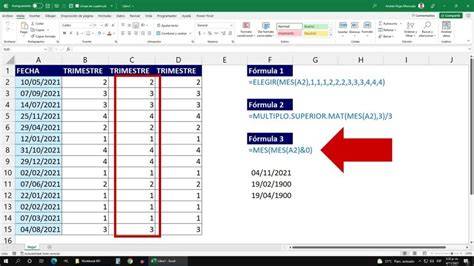
Pentru a determina în ce trimestru fiscal se încadrează o dată, putem folosi funcții Excel care extrag luna și anul dintr-o dată (LUNĂ, AN) și apoi putem construi o testare IF sau formule IFS pentru a atribui trimestrele 1-4. Spre deosebire de multe alte funcții Excel, IF nu poate recunoaște datele calendaristice ca tip special atunci când le introduceți literal în expresii; de aceea este recomandat să folosiți funcții DATE, LUNĂ, AN sau TODAY() în combinație cu IF.
Exemple practice: cum edificăm o condiție IF pentru trimestrul fiscal
1) Metoda simplă folosind LUNĂ și IF imbricat: dacă avem o dată în celula A2, putem folosi LUNĂ(A2) pentru a obține numărul lunii și apoi IF (sau IF imbricat/IFS) pentru a returna „T1”, „T2”, „T3” sau „T4”. Exemplu conceptual: =IF(LUNĂ(A2)<=3,"T1",IF(LUNĂ(A2)<=6,"T2",IF(LUNĂ(A2)<=9,"T3","T4"))). Funcțiile multiple IF se numesc funcții IF imbricate (nested) și se pot dovedi deosebit de puternice.
2) Exemplu cu IFS (mai lizibil pentru multiple cazuri): sintaxa: IFS(test_logic1, valoare_dacă_adevărat1, [test_logic2, valoare_dacă_adevărat2], ...). Exemplu conceptual: =IFS(LUNĂ(A2)<=3,"T1",LUNĂ(A2)<=6,"T2",LUNĂ(A2)<=9,"T3",TRUE,"T4"). Funcția IFS returnează eroarea #N/A dacă nu este îndeplinită niciuna dintre condițiile specificate; pentru a evita acest lucru, adăugați o condiție implicită la final (de exemplu TRUE,"T4").
3) Folosirea TODAY() pentru comparații dinamice cu date: dacă data calendaristică cu care se testează este trimisă automat cu funcția TODAY(), nu mai contează setările regionale ale calculatorului dvs. Exemplu: puteți compara datele de tranzacții cu TODAY() pentru a decide dacă o tranzacție trebuie inclusă în raportul trimestrial curent.
Combinații frecvente: IF + funcții logice (AND, OR, NOT)
Pentru situații în care trebuie să testați mai multe condiții (de exemplu: data e în trimestrul X și tipul tranzacției e „vânzare”), combinați IF cu AND/OR/NOT. Iată structura generală:
- IF(AND(...)) - evaluează dacă toate condițiile specificate sunt adevărate.
- IF(OR(...)) - evaluează dacă cel puțin una dintre condiții este adevărată.
- IF(NOT(...)) - inversează rezultatul unei condiții.
Exemple conceptuale: IF A3 este mai mare decât B2 AND A3 este mai mic decât C2, returnează TRUE, altfel FALSE. IF A4 este mai mare decât B2 OR A4 este mai mic decât B2+60, returnează TRUE, altfel FALSE. Funcțiile AND și OR pot accepta până la 255 de condiții individuale, dar nu este o idee bună să utilizați mai mult de câteva, deoarece formulele complexe imbricate pot fi foarte dificil de construit, de testat și de întreținut.

Trucuri și considerații practice pentru utilizarea IF în calcule fiscale
- Separarea Argumentelor: În cadrul formulei IF, cele 3 argumente sunt separate cu ajutorul virgulei (,). Observați modul de scriere afișat în Excel pentru a vedea cum sunt separate argumentele în funcție de setările regionale.
- Text între ghilimele: Dacă valoarea afișată este un text, scrieți textul între ghilimele în cadrul formulei, de exemplu "Respins".
- Valori logice TRUE/FALSE: Nu încadrați TRUE sau FALSE între ghilimele dacă doriți valori booleane recunoscute de Excel.
- Paranteze: Utilizați paranteze rotunde corect și închideți același număr de paranteze ca în deschidere.
- Operatori de comparație: Fiți atenți la folosirea corectă a comparațiilor (>, <, =). Specificarea greșită duce la rezultate incorecte.
- Alternativa la IF pentru potriviri multiple: pentru cazurile în care trebuie să căutați într-o listă de valori și să luați decizii punctuale pe baza acelor valori, folosiți VLOOKUP (sau INDEX+MATCH) cu un panou de control separat care „traduce” fiecare valoare căutată.
- Formule vectoriale: IF poate fi utilizată în formule de tip vectorial; o formulă vectorială unică poate înlocui sute de formule obișnuite.
Exemplu aplicat: calcul impozit trimestrial folosind IF
Pentru calculul impozitului pe profit trimestrial puteți avea o coloană cu data tranzacției și o coloană cu sumele. Pașii tipici:
- Determinați trimestrul cu o formulă pe baza lunii: de ex. IF imbricat sau IFS pentru a crea eticheta trimestrului (T1-T4).
- Filtrați sau sumarizați sumele pe trimestru (SUMIFS folosind eticheta trimestrului sau direct criterii pe lună).
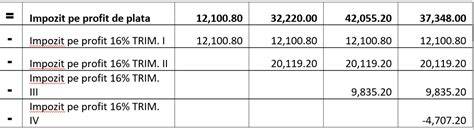
- Aplicați regulile fiscale: de exemplu, calculați impozitul de 16% aplicat profitului impozabil pe trimestru sau conform regulilor de impozitare specifice (microîntreprindere vs impozit pe profit).
Tabel exemplificativ (concept)
| Dată | Suma | Trimestru (IF/IFS) |
|---|---|---|
| 01.02.2025 | 10.000 | T1 |
| 15.05.2025 | 20.000 | T2 |
| 10.08.2025 | 15.000 | T3 |
Validări și bune practici în rapoarte fiscale
Este recomandat să folosiți o coloană auxiliară pentru calculul trimestrului (bazată pe LUNĂ/IFS) și apoi să agregați valorile cu SUMIFS sau Pivot Table. Pentru rapoarte repetitive, Power Query poate automatiza importul și curățarea datelor din tabele și fișiere - fără formule! Power Query reține toate operațiile pe care le faceți, iar atunci când modificați sau schimbați tabelul inițial, el reface automat și instant toate calculele și prelucrările.
Calculate fiscal quarter and Fiscal Year in Excel
Exemple adiționale utile
- Test sensibil la majuscule/minuscule: utilizați IF în combinație cu EXACT, care compară două șiruri de text și returnează TRUE dacă sunt identice.
- Potrivire parțială: rețineți că utilizarea wildcard-urilor direct într-un IF simplu nu funcționează; folosiți funcții ca SEARCH sau COUNTIF cu wildcard atunci când aveți nevoie de potriviri parțiale.
- Încărcarea de condiții complexe: dacă aveți mai multe niveluri de decizie (de ex. reguli fiscale diferite pe tipuri de activitate), structurați logic în mai multe coloane sau folosiți un tabel de referință și VLOOKUP/INDEX+MATCH.
Sfaturi pentru evitarea erorilor frecvente
- Nu uitați semnul egal (=) la începutul formulei, mai ales când folosiți Formatarea condiționată cu opțiunea „Formulă”.
- Verificați separatoarele de argumente (virgulă sau punct și virgulă) conform setărilor regionale.
- Dacă formula returnează text „TRUE” sau „FALSE” (cu ghilimele), Excel nu le va recunoaște ca booleeni; evitați ghilimelele când doriți valori logice.
- Evitați imbricările excesive: pentru cazuri multiple se pretează și funcția IFS; aceasta simplifică structura comparativ cu funcțiile IF imbricate.
Funcția IF, fie singură, fie combinată cu alte funcții logice sau imbricată, oferă o flexibilitate extraordinară în analiza datelor în Excel. Înțelegerea corectă a sintaxei și a diferitelor scenarii de utilizare vă va permite să automatizați deciziile și să obțineți rapoarte trimestriale fiscale corecte și reproductibile.
tags: #conditie #if #bi #pentru #trimestru #fiscal